8006
- 0

Новые свойства CSS3 дают огромные возможности для творчества и полета фантазии. Особенно нравится создание элементов пользовательского интерфейса, таких как кнопки, переключатели и тому подобное. В этой статье покажу вам, как создать кнопку-переключатель при помощи CSS3, без JavaScript.
Скачать исходник :Вы не можете скачивать файлы с нашего сайта ,рекомендуем Вам зарегистрироваться либо войти на сайт под своим именем.
Будем использовать бокс-модель где
Код:
[width] = [element-width] + [padding] + [borders]
Я активировал её при помощи следующего кода:
Код:
*,
*:after,
*:before {
    box-sizing: border-box;
}
Раньше для таких целей использовали чекбокс с ID и тегом label, c атрибутом "for", ссылающимся на ID чекбокса. Этот метод позволял скрыть чекбокс и переключать его, нажав на label. Единственная проблема с этим подходом это то, что мобильный Safari не поддерживает его.
Поэтому мы будем использовать другой способ: делаем чекбокс невидимым, устанавливаем его выше других элементов (z-index:100), в нашем случае выше label, и затем когда вы кликаете на тег label, то на самом деле вы отмечаете чекбокс! Код выглядит следующим образом:
Код:
.switch input {
    /* Вначале делаем его равным размеру контейнера, в котором он находится */
    position: absolute;
    width: 100%;
    height: 100%;
    /* Затем, перемещаем его вверх, относительно других элементов */
    z-index: 100;
    /* Делаем его невидимым */
    opacity: 0;
    /* А это для эргономичности */
    cursor: pointer;
}Пример 1
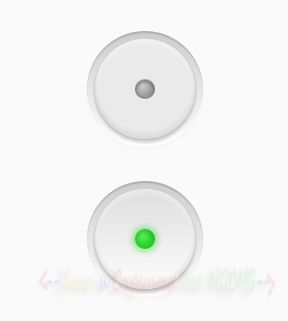
1.Давайте начнем с красивой небольшой кнопки, с небольшим горящим индикатором, когда она отмечена.
Код:
<div class="switch">
    <input type="checkbox">
    <label></label>
</div>
Последний элемент может быть каким угодно (ссылкой, div-ом, span-ом, label и т.д.). Я использую label по старой привычке, потому что раньше использовал старый хак для чекбоксов, для которого необходим был тег label.
2.Мы зададим нашей кнопке размер, установив ширину и высоту контейнера. Убедитесь, что ширина и высота равны, иначе ваша кнопка не будет круглой. Помните, что мы прячем чекбокс при помощи CSS-кода, приведенного в начале этой статьи.
Код:
.switch {
    width: 100px;
    height: 100px;
    position: relative;
}Код:
.switch label {
    display: block;
    width: 100%;
    height: 100%;
    position: relative;
    border-radius: 50%;
    background: #eaeaea;
    box-shadow:
        0 3px 5px rgba(0,0,0,0.25),
        inset 0 1px 0 rgba(255,255,255,0.3),
        inset 0 -5px 5px rgba(100,100,100,0.1),
        inset 0 5px 5px rgba(255,255,255,0.3);
}Код:
.switch label:after {
    content: "";
    position: absolute;
    z-index: -1;
    top: -8%;
    right: -8%;
    bottom: -8%;
    left: -8%;
    border-radius: inherit;
    background: #ddd; /* Fallback */
    background: linear-gradient(#ccc, #fff);
    box-shadow:
        inset 0 2px 1px rgba(0,0,0,0.15),
        0 2px 5px rgba(200,200,200,0.1);
}Код:
.switch label:before {
    content: "";
    position: absolute;
    width: 20%;
    height: 20%;
    left: 40%;
    top: 40%;
    border-radius: inherit;
    background: #969696; /* Fallback */
    background: radial-gradient(40% 35%, #ccc, #969696 60%);
    box-shadow:
        inset 0 2px 4px 1px rgba(0,0,0,0.3),
        0 1px 0 rgba(255,255,255,1),
        inset 0 1px 0 white;
}6.Таким образом, когда кнопка включена, мы изменим цвет фона индикатора (псевдо-элемент :before), а также фон кнопки.
Код:
.switch input:checked ~ label { /* Button */
    background: #e5e5e5; /* Fallback */
    background: linear-gradient(#dedede, #fdfdfd);
}

.switch input:checked ~ label:before { /* LED */
    background: #25d025; /* Fallback */
    background: radial-gradient(40% 35%, #5aef5a, #25d025 60%);
    box-shadow:
        inset 0 3px 5px 1px rgba(0,0,0,0.1),
        0 1px 0 rgba(255,255,255,0.4),
        0 0 10px 2px rgba(0, 210, 0, 0.5);
}
Пример 2
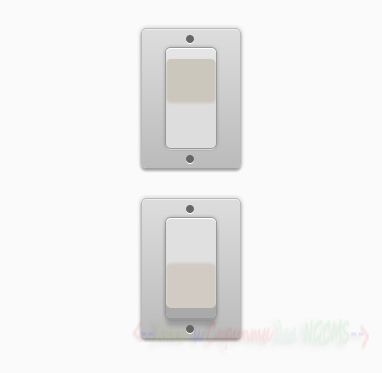
В этом примере мы сделаем переключатель, похожий на те, которые используются в каждом доме для включения\выключения света.
1.Разметка такая же, как и в первом примере: контейнер, чекбокс и этикетка:
Код:
<div class="switch">
    <input type="checkbox">
    <label></label>
</div>
Код:
.switch {
    width: 50px;
    height: 100px;
    position: relative;
}Код:
.switch label {
    display: block;
    width: 100%;
    height: 100%;
    position: relative;
    background: #cbc7bc;
    border-radius: 5px;
    box-shadow:
        inset 0 1px 0 white,
        0 0 0 1px #999,
        0 0 5px 1px rgba(0,0,0,0.2),
        0 2px 0 rgba(255,255,255,0.6),
        inset 0 10px 1px #e5e5e5,
        inset 0 11px 0 rgba(255,255,255,0.5),
        inset 0 -45px 3px #ddd;
}Код:
.switch label:after {
    content: "";
    position: absolute;
    z-index: -1;
    top: -20px;
    left: -25px;
    bottom: -20px;
    right: -25px;
    background: #ccc; /* Fallback */
    background: linear-gradient(#ddd, #bbb);
    border-radius: inherit;
    border: 1px solid #bbb;
    box-shadow:
        0 0 5px 1px rgba(0,0,0,0.15),
        0 3px 3px rgba(0,0,0,0.3),
        inset 0 1px 0 rgba(255,255,255,0.5);
}Код:
.switch label:before {
    content: "";
    position: absolute;
    width: 8px;
    height: 8px;
    top: -13px;
    left: 20px;
    background: #666;
    border-radius: 50%;
    box-shadow:
        0 1px 0 white, /* Subtle reflection on the bottom of the hole */
        0 120px 0 #666, /* Faking a second screw hole... */
        0 121px 0 white; /* And its reflection */
}Код:
.switch input:checked ~ label { /* Button */
    background: #d2cbc3;
    box-shadow:
        inset 0 1px 0 white,
        0 0 0 1px #999,
        0 0 5px 1px rgba(0,0,0,0.2),
        inset 0 -10px 0 #aaa,
        0 2px 0 rgba(255,255,255,0.1),
        inset 0 45px 3px #e0e0E0,
        0 8px 6px rgba(0,0,0,0.18);
}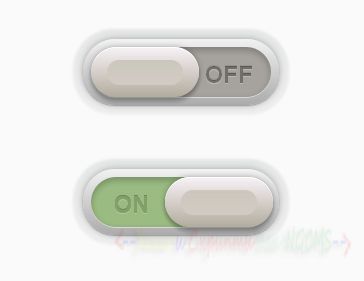
Давайте попробуем создать пример еще круче. Он взят из прекрасного дизайна от талантливого Piotr Kwiatkowski.
1.Для этого переключателя, нам нужен будет дополнительный элемент. Используем для этой цели тег
Код:
<i>
Код:
<div class="switch">
    <input type="checkbox">
    <label><i></i></label>
</div>
Код:
.switch {
    width: 180px;
    height: 50px;
    position: relative;
}Код:
<i>
Код:
.switch label {
    display: block;
    width: 100%;
    height: 100%;
    position: relative;
    background: #a5a39d;
    border-radius: 40px;
    box-shadow:
        inset 0 3px 8px 1px rgba(0,0,0,0.2),
        0 1px 0 rgba(255,255,255,0.5);
}Код:
.switch label:after {
    content: "";
    position: absolute;
    z-index: -1;
    top: -8px; right: -8px; bottom: -8px; left: -8px;
    border-radius: inherit;
    background: #ccc; /* Fallback */
    background: linear-gradient(#f2f2f2, #ababab);
    box-shadow: 0 0 10px rgba(0,0,0,0.3),
        0 1px 1px rgba(0,0,0,0.25);
}Код:
.switch label:before {
    content: "";
    position: absolute;
    z-index: -1;
    top: -18px; right: -18px; bottom: -18px; left: -18px;
    border-radius: inherit;
    background: #eee; /* Fallback */
    background: linear-gradient(#e5e7e6, #eee);
    box-shadow: 0 1px 0 rgba(255,255,255,0.5);
    -webkit-filter: blur(1px); /* Smooth trick */
    filter: blur(1px); /* Future-proof */
}Сделаем его блочным элементом, зададим ему высоту его родителя и немного больше чем половину ширины родителя. Мы поместим его слева от контейнера, и зададим ему некоторые стили (тени и градиенты):
Код:
.switch label i {
    display: block;
    height: 100%;
    width: 60%;
    position: absolute;
    left: 0;
    top: 0;
    z-index: 2;
    border-radius: inherit;
    background: #b2ac9e; /* Fallback */
    background: linear-gradient(#f7f2f6, #b2ac9e);
    box-shadow:
        inset 0 1px 0 white,
        0 0 8px rgba(0,0,0,0.3),
        0 5px 5px rgba(0,0,0,0.2);
}Код:
.switch label i:after {
    content: "";
    position: absolute;
    left: 15%;
    top: 25%;
    width: 70%;
    height: 50%;
    background: #d2cbc3; /* Fallback */
    background: linear-gradient(#cbc7bc, #d2cbc3);
    border-radius: inherit;
}Код:
.switch label i:before {
    content: "off";
    position: absolute;
    top: 50%;
    right: -50%;
    margin-top: -12px;
    color: #666; /* Fallback */
    color: rgba(0,0,0,0.4);
    font-style: normal;
    font-weight: bold;
    font-family: Helvetica, Arial, sans-serif;
    font-size: 24px;
    text-transform: uppercase;
    text-shadow: 0 1px 0 #bcb8ae, 0 -1px 0 #97958e;
}9.Теперь займемся состоянием кнопки, когда она "включена". Три вещи будут изменяться когда мы нажмем на флажок: цвет фона, переключение позиции, и слово ("ON" или "OFF"):
Код:
.switch input:checked ~ label { /* Background */
    background: #9abb82;
}

.switch input:checked ~ label i { /* Toggle */
    left: auto;
    right: -1%;
}

.switch input:checked ~ label i:before { /* On/off */
    content: "on";
    right: 115%;
    color: #82a06a;
    text-shadow: 0 1px 0 #afcb9b, 0 -1px 0 #6b8659;
}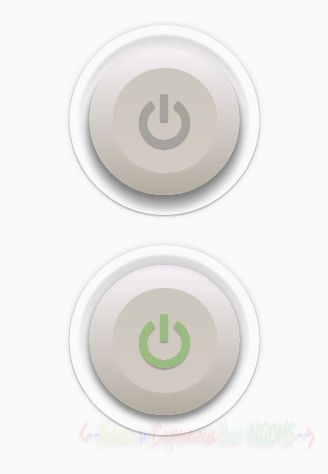
Наш последний пример основан на другой работе от Piotr Kwiatkowski, но немного отредактированной мною, чтобы иметь те же цвета, что и другие примеры.
1.Разметка будет почти такой же, как в третьем примере. Класс для тега
Код:
<i>
Код:
<div class="switch">
    <input type="checkbox">
    <label><i class="icon-off"></i></label>
</div>
Итак, давайте начнем с основ: спрячем чекбокс и установим размеры контейнера:
Код:
.switch {
    width: 150px;
    height: 150px;
    position: relative;
}Код:
<i>
Код:
.switch label {
    display: block;
    width: 100%;
    height: 100%;
    position: relative;
    color: #a5a39d;
    font-size: 70px;
    text-align: center;
    line-height: 115px;
    text-shadow: 0 2px 1px rgba(0,0,0,0.25);
    border-radius: 50%;
    background: #b25244; /* Fallback */
    background: linear-gradient(#f7f2f6, #b2ac9e);
    transition: all 0.3s ease-out;
    z-index: -1;
    box-shadow:
        inset 0 2px 3px rgba(255,255,255,0.13),
        0 5px 8px rgba(0,0,0,0.3),
        0 10px 10px 4px rgba(0,0,0,0.3);
}Код:
.switch label:before {
    content: "";
    position: absolute;
    left: -10px;
    right: -10px;
    top: -10px;
    bottom: -10px;
    z-index: -1;
    border-radius: inherit;
    box-shadow: inset 0 10px 10px rgba(0,0,0,0.13);
    -webkit-filter:blur(1px); /* Smooth trick */
    filter: blur(1px); /* Future-proof */
}

.switch label:after {
    content: "";
    position: absolute;
    left: -20px;
    right: -20px;
    top: -20px;
    bottom: -20px;
    z-index: -2;
    border-radius: inherit;
    box-shadow:
        inset 0 1px 0 rgba(255,255,255,0.1),
        0 1px 2px rgba(0,0,0,0.3),
        0 0 10px rgba(0,0,0,0.15);
}Код:
<i>
Код:
.switch .icon-off:after {
    content: "";
    display: block;
    position: absolute;
    width: 70%;
    height: 70%;
    left: 50%;
    top: 50%;
    z-index: -1;
    margin: -35% 0 0 -35%;
    border-radius: 50%;
    background: #d2cbc3; /* Fallback */
    background: linear-gradient(#cbc7bc, #d2cbc3);
    box-shadow:
        0 -2px 5px rgba(255,255,255,0.05),
        0 2px 5px rgba(255,255,255,0.1);
    -webkit-filter:blur(1px); /* Smooth trick */
    filter: blur(1px); /* Future-proof */
}Код:
.switch input:checked ~ label { /* Button */
    color: #9abb82;
    box-shadow:
        inset 0 2px 3px rgba(255,255,255,0.13),
        0 5px 8px rgba(0,0,0,0.35),
        0 3px 10px 4px rgba(0,0,0,0.2);
}Можешь почитать и вот эту статейку "Многие помнят теле заставку"
Это тоже интересно
 31.08.14Стильные CSS3 hover эффекты
 10.09.14Обалденные XOVERLAY CSS3 эффекты